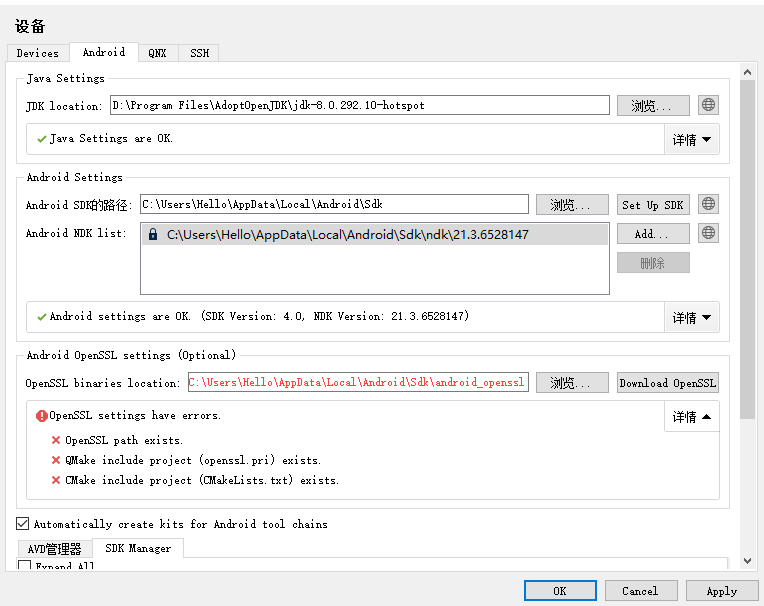
QT5.15.2是在线安装,安装这里就不复述,但安装时要钩选QT5.15.2下的“Android”选项。下面我们来 介绍环境的搭建,所需要的软件包都可以通过QT5.15.2下载或链接。
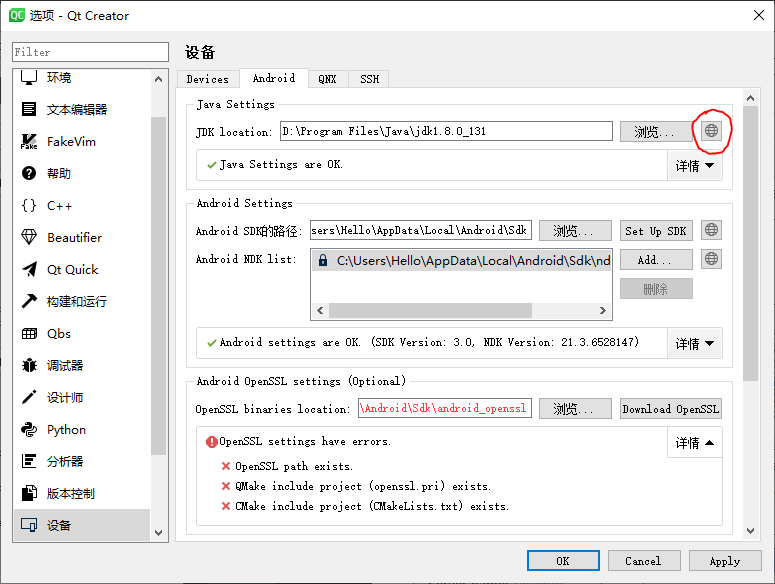
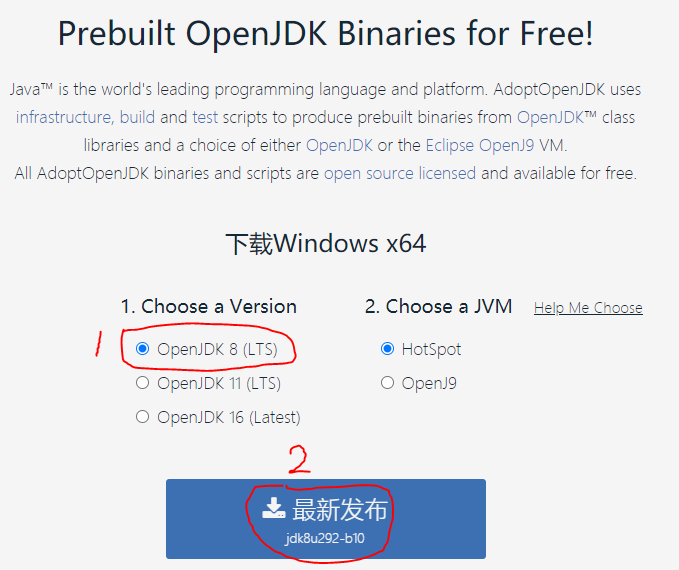
一、JDK安装。必须为JDK8,通过下图所示按钮进入下载页面,如果下载不了,将下载链接复制到迅雷中下载,还是很快的。下载完后安装。
二、下载“Android SDK Tools”,并按默认目录进行安装,安装地址一般是“C:\Users\Hello\AppData\Local\Android\Sdk\”(Hello为登录用户名,各人都不一样,这个目录也是后面要用的“<ANDROID_SDK_ROOT>”,接下来用命令行安装软件包时要用到)。下载地址 https://dl.google.com/android/installer_r24.4.1-windows.exe
安装完后进入如下图的目录”C:\Users\Hello\AppData\Local\Android\Sdk\tools\bin\”
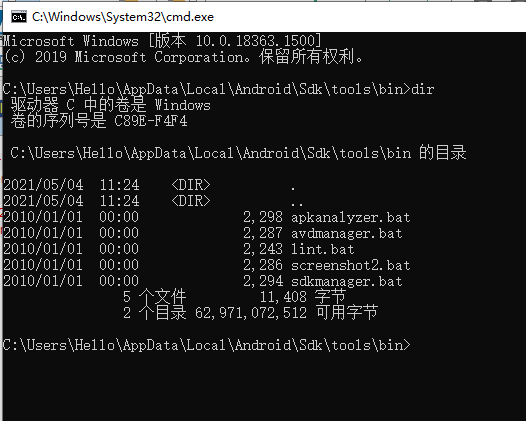
在该目录命令行下用下面几个命令来安装软件包:
cd <ANDROID_SDK_ROOT>/tools/bin/
sdkmanager --sdk_root=<ANDROID_SDK_ROOT> --install "cmdline-tools;latest"
sdkmanager --sdk_root=<ANDROID_SDK_ROOT> --install "platform-tools" "platforms;android-30" "build-tools;30.0.2" "ndk;21.3.6528147"
sdkmanager --sdk_root=<ANDROID_SDK_ROOT> --install "emulator" "patcher;v4"
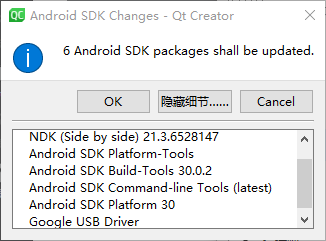
sdkmanager --sdk_root=<ANDROID_SDK_ROOT> --install "extras;google;usb_driver"注意:上面命令中的<ANDROID_SDK_ROOT>要用你的目录替换啊。上面命令行中需要安装的软件可通过“Set Up SDK”按钮来查看,上面命令行中的版本号可通过下图中的各版本号进行相应的调整,这些版本只适用于QT5.15.2
安装完后就如下图所示就完成了,不过因为还没下模拟器镜像,现在只能通过连接手机USB调试模式进行编程了。